在我的win10上用exe安装一直安装不上,使用命令行安装的过程如下:
下载安装脚本到当前目录
php -r "copy('https://getcomposer.org/installer', 'composer-setup.php');"执行安装过程
php composer-setup.php删除安装脚本
php -r "unlink('composer-setup.php');"在我的win10上用exe安装一直安装不上,使用命令行安装的过程如下:
下载安装脚本到当前目录
php -r "copy('https://getcomposer.org/installer', 'composer-setup.php');"执行安装过程
php composer-setup.php删除安装脚本
php -r "unlink('composer-setup.php');"https://github.com/acmesh-official/acme.sh/wiki/%E8%AF%B4%E6%98%8E
按文档做就行。
acme.sh 实现了 acme 协议, 可以从 letsencrypt 生成免费的证书.
主要步骤:
下面详细介绍.
1. 安装 acme.sh
安装很简单, 一个命令:
curl https://get.acme.sh | sh -s email=my@example.com普通用户和 root 用户都可以安装使用. 安装过程进行了以下几步:
~/.acme.sh/
并创建 一个 shell 的 alias, 例如 .bashrc,方便你的使用: alias acme.sh=~/.acme.sh/acme.sh
更高级的安装选项请参考: https://github.com/Neilpang/acme.sh/wiki/How-to-install
安装过程不会污染已有的系统任何功能和文件, 所有的修改都限制在安装目录中: ~/.acme.sh/
2. 生成证书
acme.sh 实现了 acme 协议支持的所有验证协议. 一般有两种方式验证: http 和 dns 验证.
1. http 方式需要在你的网站根目录下放置一个文件, 来验证你的域名所有权,完成验证. 然后就可以生成证书了.
acme.sh --issue -d mydomain.com -d www.mydomain.com --webroot /home/wwwroot/mydomain.com/只需要指定域名, 并指定域名所在的网站根目录. acme.sh 会全自动的生成验证文件, 并放到网站的根目录, 然后自动完成验证. 最后会聪明的删除验证文件. 整个过程没有任何副作用.
如果你用的 apache服务器, acme.sh 还可以智能的从 apache的配置中自动完成验证, 你不需要指定网站根目录:
acme.sh --issue -d mydomain.com --apache如果你用的 nginx服务器, 或者反代, acme.sh 还可以智能的从 nginx的配置中自动完成验证, 你不需要指定网站根目录:
acme.sh --issue -d mydomain.com --nginx注意, 无论是 apache 还是 nginx 模式, acme.sh在完成验证之后, 会恢复到之前的状态, 都不会私自更改你本身的配置. 好处是你不用担心配置被搞坏, 也有一个缺点, 你需要自己配置 ssl 的配置, 否则只能成功生成证书, 你的网站还是无法访问https. 但是为了安全, 你还是自己手动改配置吧.
如果你还没有运行任何 web 服务, 80 端口是空闲的, 那么 acme.sh 还能假装自己是一个webserver, 临时听在80 端口, 完成验证:
acme.sh --issue -d mydomain.com --standalone更高级的用法请参考: https://github.com/Neilpang/acme.sh/wiki/How-to-issue-a-cert
2. 手动 dns 方式, 手动在域名上添加一条 txt 解析记录, 验证域名所有权.
这种方式的好处是, 你不需要任何服务器, 不需要任何公网 ip, 只需要 dns 的解析记录即可完成验证. 坏处是,如果不同时配置 Automatic DNS API,使用这种方式 acme.sh 将无法自动更新证书,每次都需要手动再次重新解析验证域名所有权。
acme.sh --issue --dns -d mydomain.com \
 --yes-I-know-dns-manual-mode-enough-go-ahead-please
然后, acme.sh 会生成相应的解析记录显示出来, 你只需要在你的域名管理面板中添加这条 txt 记录即可.
等待解析完成之后, 重新生成证书:
acme.sh --renew -d mydomain.com \
  --yes-I-know-dns-manual-mode-enough-go-ahead-please
注意第二次这里用的是 --renew
dns 方式的真正强大之处在于可以使用域名解析商提供的 api 自动添加 txt 记录完成验证.
acme.sh 目前支持 cloudflare, dnspod, cloudxns, godaddy 以及 ovh 等数十种解析商的自动集成.
以 dnspod 为例, 你需要先登录到 dnspod 账号, 生成你的 api id 和 api key, 都是免费的. 然后:
export DP_Id="1234"
export DP_Key="sADDsdasdgdsf"
acme.sh --issue --dns dns_dp -d aa.com -d www.aa.com
证书就会自动生成了. 这里给出的 api id 和 api key 会被自动记录下来, 将来你在使用 dnspod api 的时候, 就不需要再次指定了. 直接生成就好了:
acme.sh --issue -d mydomain2.com --dns dns_dp更详细的 api 用法: https://github.com/Neilpang/acme.sh/blob/master/dnsapi/README.md
3. copy/安装 证书
前面证书生成以后, 接下来需要把证书 copy 到真正需要用它的地方.
注意, 默认生成的证书都放在安装目录下: ~/.acme.sh/, 请不要直接使用此目录下的文件, 例如: 不要直接让 nginx/apache 的配置文件使用这下面的文件. 这里面的文件都是内部使用, 而且目录结构可能会变化.
正确的使用方法是使用--install-cert 命令,并指定目标位置, 然后证书文件会被copy到相应的位置, 例如:
Apache example:
acme.sh --install-cert -d example.com \
--cert-file      /path/to/certfile/in/apache/cert.pem  \
--key-file       /path/to/keyfile/in/apache/key.pem  \
--fullchain-file /path/to/fullchain/certfile/apache/fullchain.pem \
--reloadcmd     "service apache2 force-reload"
Nginx example:
acme.sh --install-cert -d example.com \
--key-file       /path/to/keyfile/in/nginx/key.pem  \
--fullchain-file /path/to/fullchain/nginx/cert.pem \
--reloadcmd     "service nginx force-reload"
(一个小提醒, 这里用的是 service nginx force-reload, 不是 service nginx reload, 据测试, reload 并不会重新加载证书, 所以用的 force-reload)
Nginx 的配置 ssl_certificate 使用 /etc/nginx/ssl/fullchain.cer ,而非 /etc/nginx/ssl/<domain>.cer ,否则 SSL Labs 的测试会报 Chain issues Incomplete 错误。
--install-cert命令可以携带很多参数, 来指定目标文件. 并且可以指定 reloadcmd, 当证书更新以后, reloadcmd会被自动调用,让服务器生效.
详细参数请参考: https://github.com/Neilpang/acme.sh#3-install-the-issued-cert-to-apachenginx-etc
值得注意的是, 这里指定的所有参数都会被自动记录下来, 并在将来证书自动更新以后, 被再次自动调用.
4. 查看已安装证书信息
acme.sh --info -d example.com会输出如下内容:
DOMAIN_CONF=/root/.acme.sh/example.com/example.com.conf
Le_Domain=example.com
Le_Alt=no
Le_Webroot=dns_ali
Le_PreHook=
Le_PostHook=
Le_RenewHook=
Le_API=https://acme-v02.api.letsencrypt.org/directory
Le_Keylength=
Le_OrderFinalize=https://acme-v02.api.letsencrypt.org/acme/finalize/23xxxx150/781xxxx4310
Le_LinkOrder=https://acme-v02.api.letsencrypt.org/acme/order/233xxx150/781xxxx4310
Le_LinkCert=https://acme-v02.api.letsencrypt.org/acme/cert/04cbd28xxxxxx349ecaea8d07
Le_CertCreateTime=1649358725
Le_CertCreateTimeStr=Thu Apr  7 19:12:05 UTC 2022
Le_NextRenewTimeStr=Mon Jun  6 19:12:05 UTC 2022
Le_NextRenewTime=1654456325
Le_RealCertPath=
Le_RealCACertPath=
Le_RealKeyPath=/etc/acme/example.com/privkey.pem
Le_ReloadCmd=service nginx force-reload
Le_RealFullChainPath=/etc/acme/example.com/chain.pem
5. 更新证书
目前证书在 60 天以后会自动更新, 你无需任何操作. 今后有可能会缩短这个时间, 不过都是自动的, 你不用关心.
请确保 cronjob 正确安装, 看起来是类似这样的:
crontab -l56 * * * * "/root/.acme.sh"/acme.sh --cron --home "/root/.acme.sh" > /dev/null6. 关于修改ReloadCmd
目前修改ReloadCmd没有专门的命令,可以通过重新安装证书来实现修改reloadCmd的目的。 此外,安装证书后,相关信息是保存在~/.acme.sh/example.com/example.conf文件下的,内容就是acme.sh --info -d example.com输出的信息,不过ReloadCmd在文件中使用了Base64编码。理论上可以通过直接修改该文件来修改ReloadCmd,且修改时,无需Base64编码,直接写命令原文acme.sh也可以识别。 不过,example.conf文件的位置和内容格式以后可能会改变!example.conf一直都是内部使用, 后面有可能会改为用 sqlite 或者mysql 格式存储. 所以一般不建议自己修改。
7. 更新 acme.sh
目前由于 acme 协议和 letsencrypt CA 都在频繁的更新, 因此 acme.sh 也经常更新以保持同步.
升级 acme.sh 到最新版 :
acme.sh --upgrade如果你不想手动升级, 可以开启自动升级:
acme.sh --upgrade --auto-upgrade之后, acme.sh 就会自动保持更新了.
你也可以随时关闭自动更新:
acme.sh --upgrade --auto-upgrade 08. 出错怎么办:
如果出错, 请添加 debug log:
acme.sh --issue ..... --debug或者:
acme.sh --issue ..... --debug 2请参考: https://github.com/Neilpang/acme.sh/wiki/How-to-debug-acme.sh
在DNS验证模式下如果debug中出现诸如”timed out”等字样可能是因为GFW拦截了相应请求,需要添加http(s) proxy环境变量。(请按照自己实际设定修改)
export http_proxy="socks5h://localhost:1081" && export https_proxy="socks5h://localhost:1081"如果是使用docker则完整示例配置如下:
docker run --rm  -it  \
  -v "/etc/acme":/acme.sh  \
  -e "CF_Token=[填入自己的信息]" \
  -e "CF_Account_ID=[填入自己的信息]" \
  -e "CF_Zone_ID=[填入自己的信息]" \
  -e http_proxy="socks5h://[代理A]:1234" \
  -e https_proxy="socks5h://[代理A]:1234" \
  --network container:[代理A]\
  neilpang/acme.sh \
  --issue -d example.com --dns dns_cf --debug
上述例子中使用cloudflare的DNS来签发证书,并通过把acme.sh链接到容器[代理A],来转发curl请求(请按照自己实际设定修改)
最后, 本文并非完全的使用说明, 还有很多高级的功能, 更高级的用法请参看其他 wiki 页面.
tar常用的压缩和解压缩命令,记录以防忘记。
压缩
tar -czvf xxx.tar.gz source_file解压缩到当前目录
tar -xzvf xxx.tar.gz 每次部署 ThinkPHP5.1 的程序,伪静态总要出点问题,和 Laravel、WordPress 等程序的不太一样,这里记录一下,备用。
For APACHE:
<IfModule mod_rewrite.c>
  Options +FollowSymlinks -Multiviews
  RewriteEngine On

  RewriteCond %{REQUEST_FILENAME} !-d
  RewriteCond %{REQUEST_FILENAME} !-f
  RewriteRule ^(.*)$ index.php [L,E=PATH_INFO:$1]
</IfModule>
For Nginx:
location / {
    if (!-e $request_filename) {
        rewrite  ^(.*)$  /index.php?s=/$1  last;
    }
}安装服务: httpd -k install
被安装的服务名称是 Apache2.2 ,使用的配置文件是conf\httpd.conf
httpd -k install -n "service name" #如果想指定服务名称,请采用该命令httpd -k start #启动apache服务httpd -k stop 或 httpd -k shutdown #停止apache服务httpd -k restart #重启apahce服务启动前,你可以通过 httpd -n "service name" -t 检查配置文件的正确性
如果采用默认的服务名,那么默认的命令就是: httpd -t
删除服务:
httpd -k uninstall #删除默认的服务名httpd -k uninstall -n "service name" #删除指定的文件名apt install php8.3-fpm php8.3-mysql php8.3-mbstring php8.3-curl php8.3-xml php8.3-imagick php8.3-zip php8.3-gd php8.3-intl php8.3-bcmath对于Laravel 需要安装 apt install php8.3-bcmath
要把 php8.3-dom 换成 php8.3-xml
说明:需要通过sury源来安装
https://packages.sury.org/php/README.txt
#!/bin/sh# To add this repository please do:
if [ "$(whoami)" != "root" ]; then    SUDO=sudofi
${SUDO} apt-get update${SUDO} apt-get -y install lsb-release ca-certificates curl${SUDO} curl -sSLo /tmp/debsuryorg-archive-keyring.deb https://packages.sury.org/debsuryorg-archive-keyring.deb${SUDO} dpkg -i /tmp/debsuryorg-archive-keyring.deb${SUDO} sh -c 'echo "deb [signed-by=/usr/share/keyrings/deb.sury.org-php.gpg] https://packages.sury.org/php/ $(lsb_release -sc) main" > /etc/apt/sources.list.d/php.list'${SUDO} apt-get update
或:
apt install apt-transport-httpscurl -sSLo /usr/share/keyrings/deb.sury.org-php.gpg https://packages.sury.org/php/apt.gpgsh -c 'echo "deb [signed-by=/usr/share/keyrings/deb.sury.org-php.gpg] https://packages.sury.org/php/ $(lsb_release -sc) main" > /etc/apt/sources.list.d/php.list'apt updatehttps://wiki.crowncloud.net/?How_to_Install_PHP_8_3_on_Debian_11
apt install php8.1-fpm php8.1-mysql php8.1-mbstring php8.1-curl php8.1-xml php8.1-imagick php8.1-zip php8.1-gd php8.1-intl php8.1-bcmath如果需要支持 Laravel 框架,那么 bcmath 扩展是必须的。
yum install squid/etc/squid/squid.conf 是squid的配置文件
/var/log/squid/access.log 是访问日志
打开/etc/squid/squid.conf文件并配置内容如下
http_port 3128 是代理端口,可以改为需要的端口
修改后重启服务即可实现代理上网了
service squid restart如果需要用户名以及密码验证,需要先创建用户,步骤如下:
yum install httpd-tools -y (用于安装htpasswd工具)htpasswd -c /etc/squid/squid_user.txt (用于创建用户名和密码)然后把下面的代码加到如图的位置
auth_param basic program /usr/lib64/squid/basic_ncsa_auth  /etc/squid/squid_user.txt
acl auth_user proxy_auth REQUIRED
http_access allow auth_user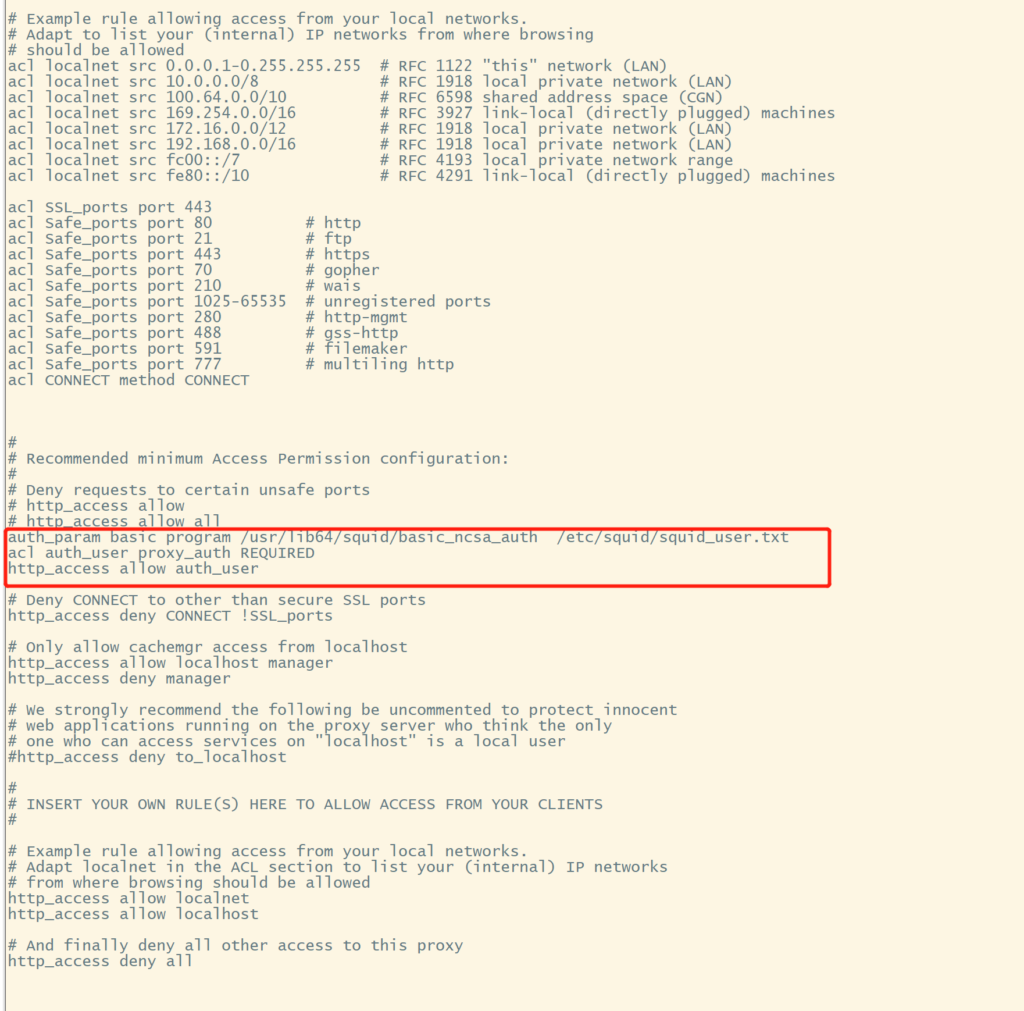
注释掉以前的 http_access的配置,改为红框里的代码即可。
在部署asp.net core的应用程序时,为防止进程退出,可以使用supervisor来守护asp.net core应用的进程,对于一个asp.net core应用supervisor配置如下,可以作为模板修改使用。
[program:pcsweb]
directory=/www/pcsweb
command=dotnet /www/pcsweb/YiSha.Admin.Web.dll
autostart=true
autorestart=true
stdout_logfile=/var/log/pcsweb_stdout.log
stderr_logfile=/var/log/pcsweb_stderr.log
startsecs=5
startretries=3
stopasgroup=true
killasgroup=truesupervisor常用命令,记录备忘。
supervisorctl   status              查看状态
supervisorctl   reload              重新载入配置文件
supervisorctl   start all/ftp     启动所有/指定的程序进程
supervisorctl   stop all/frp      关闭所有/指定的程序进程

supervisorctl   restart pcsweb  重启进程

重启supervisor
systemctl restart supervisord