WordPress隐藏后台所有页面顶部的更新提醒

在使用WordPress时,你可能会发现,后台会经常弹出更新提醒,提示你更新插件、主题或者WordPress版本。虽然这些提醒对于维护网站的安全性非常重要,但在某些情况下,你可能希望隐藏这些更新通知,特别是在多用户环境中,或者当你不希望后台界面显得太杂乱时。

本文将介绍一种通过修改functions.php文件来隐藏所有后台更新提醒的方法。
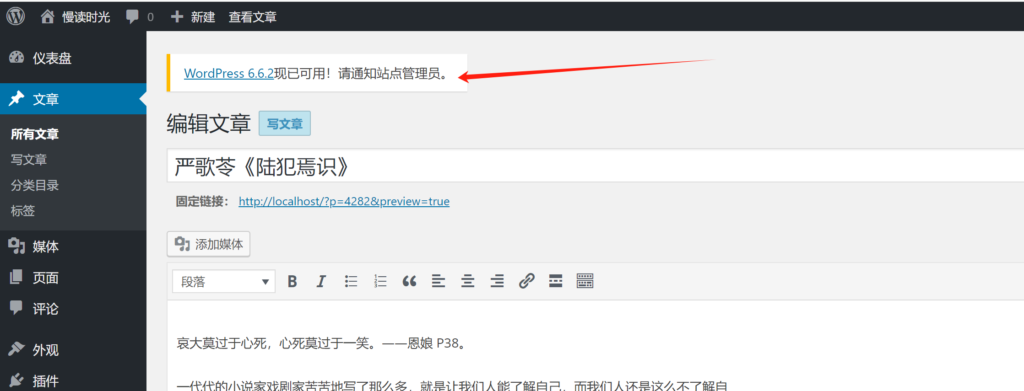
WordPress后台更新提醒

为什么要隐藏更新提醒?

  1. 减少干扰:有时候后台的更新通知会影响用户体验,特别是当你不打算立刻进行更新时。
  2. 防止干扰管理员:如果你是为他人管理网站,且希望他们专注于内容创作而非更新通知,这个方法非常有效。
  3. 避免提醒重复:有时更新通知会在每次登录时出现,而你已经知道当前的状态,选择忽略提醒也许更合适。

步骤1:修改functions.php文件

  1. 进入你网站的文件管理器(如cPanel)或者通过FTP客户端连接到你的WordPress站点。
  2. 找到当前主题的functions.php文件。路径通常为 /wp-content/themes/your-theme/functions.php。
  3. 打开该文件,添加以下代码:
// Hide dashboard update notifications for all users
function kinsta_hide_update_nag() {
    remove_action( 'admin_notices', 'update_nag', 3 );
}
add_action('admin_menu','kinsta_hide_update_nag');

代码解释

  • remove_action( 'admin_notices', 'update_nag', 3 );:这行代码的作用是从WordPress后台的通知区域中移除更新提醒的动作。update_nag是显示更新通知的钩子,admin_notices是所有后台通知的钩子,我们通过remove_action来取消它。
  • add_action('admin_menu', 'kinsta_hide_update_nag');:这行代码将在WordPress加载后台菜单时执行kinsta_hide_update_nag函数,从而在后台隐藏更新提醒。

步骤2:保存并刷新

修改并保存functions.php文件后,刷新你的WordPress后台页面,你会发现顶部的更新提醒已经消失了。

步骤3:验证效果

  1. 登录WordPress后台,检查顶部是否仍然显示更新提醒。
  2. 如果操作成功,后台页面应该不再显示任何关于更新的通知。

注意事项

  • 操作风险:functions.php文件是你主题的重要文件,错误的代码可能导致网站无法正常加载。建议在修改前备份文件,或者使用子主题来进行修改。
  • 影响更新提醒:这段代码会隐藏所有类型的更新提醒(包括WordPress版本更新、插件更新、主题更新)。如果你需要再次看到某些更新通知,你可能需要移除或修改这段代码。
  • 全站生效:该方法适用于隐藏所有用户(包括管理员)看到的更新提醒。如果你只希望为某些用户隐藏更新提醒,可能需要进一步自定义代码。
  • 更新后问题:当你更新WordPress或插件时,更新提醒有时会重新出现。你可能需要再次应用此方法。

结论

通过修改functions.php文件来隐藏WordPress后台的更新提醒,是一种简单且有效的方法,特别适用于那些希望清理后台界面,减少干扰的站点管理员。通过上述步骤,你可以轻松隐藏不需要的通知,从而提高用户体验。

不过,建议在长期使用时,定期检查和更新你的WordPress版本、插件和主题,以确保网站的安全性和稳定性。

移除wordpress后台相关的功能

// 移除站点健康菜单
add_action( 'admin_menu', 'remove_site_health_submenu', 999 );
function remove_site_health_submenu() {
    $page = remove_submenu_page( 'tools.php', 'site-health.php' );
}

// 禁用站点健康功能
add_filter('health_check_enabled', '__return_false');

// 移除仪表盘中的小部件
add_action('wp_dashboard_setup', 'remove_dashboard_widgets');
function remove_dashboard_widgets() {
    remove_meta_box('dashboard_site_health', 'dashboard', 'normal'); // 站点健康
    remove_meta_box('dashboard_activity', 'dashboard', 'normal'); // 活动
    remove_meta_box('dashboard_primary', 'dashboard', 'side'); // 新闻
    // remove_meta_box('dashboard_quick_press', 'dashboard', 'side'); // 保留快速草稿
    remove_meta_box('dashboard_right_now', 'dashboard', 'normal'); // 概览
    remove_action('welcome_panel', 'wp_welcome_panel');// 欢迎小部件
}

wordpress apache .htaccess

如果使用apache来部署wordpress,这是相应的.ataccess文件的内容,记录以备用。

# BEGIN WordPress
RewriteEngine On
RewriteRule .* - [E=HTTP_AUTHORIZATION:%{HTTP:Authorization}]
RewriteBase /
RewriteRule ^index\.php$ - [L]
RewriteCond %{REQUEST_FILENAME} !-f
RewriteCond %{REQUEST_FILENAME} !-d
RewriteRule . /index.php [L]
# END WordPress

常用的WordPress模板文件

wordpress模版文件相关对照:

sidebar.php(侧边栏),

index.php(首页索引),

style.css(样式文件),

category.php(分类目录),

archive.php(文章存档),

search.php(搜索文件),

single.php(文章详情),

page.php(单页/独立页),

tag.php(标签文件),

author.php(作者),

functions.php(主题函数),

404.php(404错误页),

header.php(头部文件),

footer.php(底部文件),

comments.php(评论)。

常用的WordPress模板文件

以下是WordPress识别的一些基本主题模板和文件的列表。

  • index.php 主模板文件。 所有主题都是必需的。
  • style.css 主要样式表。 它在所有主题中都是必需的,并且包含主题的信息标题。
  • rtl.css 如果网站语言的文本方向是从右到左,则自动包含从右到左的样式表。
  • comments.php 评论模板。
  • front-page.php 首页模板始终用作站点首页(如果存在),无论管理员>设置>阅读上的设置如何。
  • home.php 默认情况下,主页模板是首页模板。 如果您没有将WordPress设置为使用静态首页,则此模板用于显示最新的帖子。
  • header.php 标题模板文件通常包含您的站点的文档类型,元信息,样式表和脚本的链接以及其他数据。
  • singular.php 单独的模板用于没有找到single.php的帖子,或者当没有找到page.php的页面时。 如果没有找到singular.php,则使用index.php。
  • single.php 当访问者请求单个帖子时,使用单个帖子模板。
  • single-{post-type}.php 访问者从自定义帖子类型请求单个帖子时使用的单个帖子模板。 例如,single-book.php将用于从定制的帖子类型命名的书中显示单个帖子。 如果不存在自定义帖子类型的特定查询模板,则使用index.php。
  • archive-{post-type}.php 当访问者请求自定义帖子类型归档时,将使用归档文件类型模板。 例如,archive-books.php将用于显示自定义帖子类型命名书籍的帖子存档。 如果archive-{post-type} .php不存在,则使用archive.php模板文件。
  • page.php 当访问者请求单独的页面(内置模板)时,将使用页面模板。
  • page-{slug}.php 访问者请求特定页面时使用页面插件模板,例如使用“about”slug(page-about.php)的页面插件模板。
  • category.php 当访问者按类别请求帖子时,将使用类别模板。
  • tag.php 当访问者通过标签请求帖子时,使用标记模板。
  • taxonomy.php 当访问者在自定义分类法中请求术语时,将使用分类术语模板。
  • author.php 访问者加载作者页面时,将使用作者页面模板。
  • date.php 日期/时间模板在通过日期或时间请求帖子时使用。 例如,使用这些子生成的页面:
  • http://example.com/blog/2014/
  • http://example.com/blog/2014/05/
  • http://example.com/blog/2014/05/26/
  • archive.php 当访问者按类别,作者或日期请求帖子时,使用归档模板。 注意:如果存在类似于category.php,author.php和date.php的更多特定模板,则此模板将被覆盖。
  • search.php 搜索结果模板用于显示访问者的搜索结果。
  • attachment.php 当查看单个附件(如图像,pdf或其他媒体文件)时,将使用附件模板。
  • image.php 图像附件模板是attachment.php的更具体的版本,在查看单个图像附件时使用。 如果不存在,WordPress将使用attachment.php。
  • 404.php 当WordPress找不到与访问者请求相匹配的帖子,页面或其他内容时,将使用404模板。

使用模板文件

在WordPress模板中,您可以使用模板标签动态显示信息,包括其他模板文件,或以其他方式自定义您的网站。

例如,在index.php中,您可以在最终生成的页面中包含其他文件:

  • 要包括标题,请使用 get_header()
  • 要包含边栏,请使用 get_sidebar()
  • 要包括页脚,请使用 get_footer()
  • 要包含搜索表单,请使用 get_search_form()
  • 要包括自定义主题文件,请使用 get_template_part()

以下是WordPress模板标记的示例,以将特定的模板包含在您的页面中:

<?php get_sidebar(); ?>

<?php get_template_part( 'featured-content' ); ?>

<?php get_footer(); ?>

WordPress去掉URL中的Category

在WordPress网站中,默认的分类URL结构通常是www.example.com/category/category-name/,这对于SEO和用户体验来说并不是最理想的。如果你希望去掉category这一部分,可以通过插件或者修改代码来实现。本文将介绍一种通过插件实现的简便方法:使用 No Category Base (WPML) 插件。

为什么要去掉category?

  1. 简洁的URL结构:简短的URL更容易被记住,也更具吸引力。
  2. SEO优化:更简洁的URL结构可能对搜索引擎友好,因为它减少了冗余信息,并且能让你的分类页面更集中地传达关键词。
  3. 提高用户体验:清晰、简短的URL可以提升用户的点击意愿,降低跳出率。

步骤1:安装和激活No Category Base插件

  1. 登录到你的WordPress后台。
  2. 在左侧菜单栏中,选择插件 > 安装插件。
  3. 在搜索框中输入“No Category Base (WPML)”。
  4. 在搜索结果中找到该插件,并点击安装按钮。
  5. 安装完成后,点击启用。

步骤2:配置插件

激活插件后,插件会自动开始工作,并移除WordPress默认分类URL中的category部分。你不需要额外配置其他选项,插件会自动生效。

步骤3:检查分类链接

  1. 打开网站,找到一个分类页面,例如www.example.com/category/technology/。
  2. 访问该页面时,URL应自动更新为www.example.com/technology/,其中category部分已经被去掉。

注意事项

  • 与其他插件兼容性:虽然No Category Base插件非常受欢迎,但有些其他插件可能与其存在冲突。如果你遇到问题,可以尝试禁用其他插件并逐一排查。
  • URL重定向:如果你的站点之前已经有了category部分的URL,并且这些链接已经被搜索引擎索引,确保设置适当的301重定向,以免影响SEO。
  • 其他方法:除了插件方法,你还可以通过修改.htaccess文件或使用自定义的函数来实现这一功能,但这些方法相对较为复杂。

结论

通过使用No Category Base (WPML)插件,你可以轻松去掉WordPress中分类URL的category部分。这个方法既简单又有效,可以帮助你优化网站的结构,提升SEO和用户体验。对于那些希望自定义URL结构而又不想深入代码的用户来说,这是一个非常实用的解决方案。

acme.sh 用法

安装 acme.sh

curl https://get.acme.sh | sh -s email=your-email@outlook.com

设置别名,方便使用:

alias acme.sh=~/.acme.sh/acme.sh

申请证书:

acme.sh --issue -d notes.wujie.me  --nginx

或

acme.sh --issue -d notes.wujie.me  --webroot /var/www/notes.wujie.me

部署证书:

acme.sh --install-cert -d notes.wujie.me --key-file /etc/nginx/ssl/notes.wujie.me.key --fullchain-file /etc/nginx/ssl/notes.wujie.me.pem --reloadcmd "service nginx force-reload"

删除证书:

acme.sh --remove -d notes.wujie.me

删除后记得到 /root/.acme.sh/ 目录下找到域名文件夹,一并删除。

官方文档:https://github.com/acmesh-official/acme.sh/wiki/%E8%AF%B4%E6%98%8E

卸载xcode命令行工具

如果需要卸载xcode命令行工具,可以执行

sudo rm -rf /Library/Developer/CommandLineTools

接下来,运行以下命令来清理 xcode-select 的路径设置:

sudo xcode-select --reset

如果你还希望彻底删除与 Xcode 相关的文件,可以运行:

sudo rm -rf /Applications/Xcode.app

最后,验证命令行工具是否已成功删除:

xcode-select -p

如果没有输出或输出的是一个不存在的路径,则表示命令行工具已成功删除。

MacBook安装Homebrew

执行下面的命令以安装homebrew:

/bin/bash -c "$(curl -fsSL https://raw.githubusercontent.com/Homebrew/install/HEAD/install.sh)"

在安装homebrew之前,需要先安装xcode命令行工具,上面的安装脚本会进行检查,如果没安装xcode命令行工具,会自动进行安装。

如果需要手动安装xcode命令行工具,可以执行:

xcode-select --install